
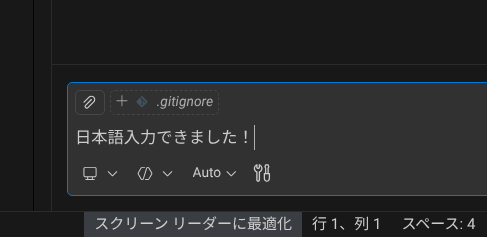
2025年12月頃だったと思いますが、Chromebookで使用しているVSCode(1.107.0)で日本語入力ができなくなりました。

問題の発生と解決の経緯(ざっくり)
Chromebook上のVSCodeのAIチャットになにかを書き込もうとしてもアルファベットしか打てず、日本語入力ができない。
一応ネットでそれっぽい記事を見つけて真似してみましたが改善せず。その後、バグならすぐ直るだろうと思い放置(テキストに書いてコピペなどで誤魔化していた)していましたが、一向に直る気配なく1.109.0までver.が進んだのでおそらく「バグではない」か「Chromebookなんてどうでもいい」かのどっちかだろうということで、自分でなんとかしようと思いGeminiに相談したら直りました。というお話です。
ちなみにAntiGravityでも同じ症状に陥り、同じ方法で解決しています。Chromebook&VSCode系IDEの組み合わせではありがちな不具合なのかもしれません。以下は問題発生&解決時点のAntiGravityのバージョン情報です。
バージョン: Antigravity
コミット: 1.16.5
日付: 1.107.0
Electron: 1504c8cc4b34dbfbb4a97ebe954b3da2b5634516
ElectronBuildId: 2026-02-02T23:37:17.781Z
Chromium: 39.2.3
Node.js: 142.0.7444.175
V8: 22.21.1
OS: 14.2.231.21-electron.0
経緯と概要はGeminiにまとめてもらいました。
細かい方法は環境によって違うと思うので、同じような症状でお悩みの方はこの情報をヒントにGeminiに相談してみてください。
Chromebook Linux 日本語化・完全闘争記録
ここからはGeminiが書いた文章です。言い回しが気持ち悪いのは無視してください。
なお、第2章はGeminiの言う通りにターミナルでコマンド打ってたら発生したトラブルなので、必要な手順には含まれないと思います。
【第1章】 既存の手法への挑戦と敗北
まず、ネット上の情報にある「定番」を試しましたが、現在のLinux環境(Debian 12 Bookworm)の壁に阻まれました。
cros-im(ChromeOS連携)の失敗- 狙い: ChromeOSの日本語入力をそのままLinuxでも使い、追加インストールを避けたかった。
- 結果: 導入不可 / 動作不良
- 原因: Debian 12では依存関係が解決できずインストールが困難。無理に入れても、VSCodeなどの新しいアプリ(GTK4/Electron)が対応しておらず、入力が無視されたりフリーズの原因になった。
Fcitx 4(旧定番)の破棄- 判断: 枯れた技術なら安定しているかと考えた。(もともと使用していた。)
- 結果: 動作不良
- 理由: Wayland(新しい画面描画方式)への対応が弱く、今から導入すると逆に設定が複雑化するため、開発が活発な Fcitx 5 に一本化した。
【第2章】 泥沼の「画面消失」トラブル
Fcitx 5 の導入を決めましたが、設定中にシステムの中核が壊れる深刻なトラブルが発生しました。
- 設定ツール(GUI)が開かない
- 行動:
fcitx5-config-qtで設定画面を開こうとした。 - エラー:
Could not connect to display,No Qt platform plugin。 - 状況: Linux側が画面(Displayサーバー)の場所を見失い、設定ウィンドウを出せなくなった。
- 行動:
- 暗黒の「画面消失」事件(最大の危機)
- 行動: エラーを消そうと
.bashrcや.profileにexport DISPLAY=:0などを追記し、試行錯誤した。 - 悲劇: 再起動後、
echo $DISPLAYが 「空欄」 になり、VSCodeはおろか全てのGUIアプリが起動しなくなった(Chromebookとの連携切断)。 - 修復:
- 設定ファイルを全削除&初期化(
/etc/skelから復元)。 - 連携ツール(
cros-guest-tools)の強制再インストール。 - Chromebook本体の完全再起動。
- 設定ファイルを全削除&初期化(
- 結果: なんとか画面機能(
:0)を取り戻した。
- 行動: エラーを消そうと
【第3章】 正しい「起動の呪文」の発見
画面は直りましたが、普通に起動しても日本語は打てませんでした。アプリごとの「相性」を合わせる必要がありました。
- VSCode / AntiGravity の起動オプション確立
- 試行: そのまま起動したり、Waylandモードを試したが入力できず。
- 正解: 「X11モード」で強制起動させる。Bash
GTK_IM_MODULE=fcitx XMODIFIERS=@im=fcitx code --ozone-platform=x11 - 成果: これにより、VSCode と AntiGravity の両方で日本語入力に成功。
【第4章】 最後の罠「アイコン起動」と完全勝利
ターミナルからの起動時は完璧でしたが、アプリアイコンをクリックしての起動では新たなバグが発生しました。
- 「nいhおn」問題(二重入力)
- 現象: アイコンから起動すると、入力文字が確定前のローマ字ごと入力される(二重入力)。
- 原因: アイコン起動は
.bashrcを読み込まないため、Fcitx設定が無視され、かつ相性の悪いWaylandモードで起動していた。
- ファイナル・ソリューション(完全解決)
- 環境変数:
/etc/environmentに設定を書き込み、システム全体に強制適用。 - ショートカット:
~/.local/share/applications/内の.desktopファイルを書き換え、アイコン起動時も必ず--ozone-platform=x11が付くように固定。
- 環境変数:
🏆 最終到達点
「Chromebook (Crostini) + Debian 12 + Fcitx 5 + Electronアプリ」 という、現代において最も難易度の高い組み合わせの一つでしたが、以下の構成で完全攻略しました。
- 入力: Fcitx 5 (Mozc)
- 描画: X11モード (
ozone-platform=x11) - 設定: システム全体適用 (
/etc/environment) + アイコン個別設定 (.desktop)
アプリの更新で日本語二重入力の不具合が再発した場合
ChromebookのLinux(Crostini)特有の現象なのですが、以下のようなことが裏で起きています。
- アプリ更新の罠: VSCodeなどがアップデートされると、システム標準のアイコン設定(
/usr/share/applications/)が新しく書き換わります。通常ならカスタマイズ版(~/.local/share/applications/)が優先されるはずなのですが、Chromebookのメニュー(ランチャー)を管理している裏方のプログラムが混乱し、標準の(設定が外れた)アイコンを再読み込みしてしまうことがあります。 - 環境変数のリセット: まれに、コンテナの大きなアップデートがあると
/etc/environmentに追記したFcitxの設定が初期化されることがあります。
いずれにせよ、設定したファイルが上書き・無視されている状態です。
このような場合は、素直にGeminiに相談しましょう。
やることは第4章と同じなので、Geminiがターミナルで実行すべきコマンドを教えてくれます。
あとがき
Geminiがテンション上がって〜章とか最終到達点とか言っちゃってすみませんでした。
環境によって解決方法は違うと思いますし、私もGeminiの言いなりで意味のわからないコマンドをターミナルで実行しまくったので本当の詳細は把握しておりません。
VScodeとAntiGravityで日本語入力が出来るようになったことだけは事実ですので、誰かのヒントになれば幸いです。
最後に、PCが高騰している2026年ですが、ChromebookPlusは安くて気兼ねなく使い倒せるのでサブ機としてプログラミングに重宝しています。でもこんな不具合が今後も頻発するようなら、素直にWindows搭載PCに乗り換えることも検討したほうがいいかもしれません。